“이 포스팅은 쿠팡 파트너스 활동의 일환으로, 이에 따른 일정액의 수수료를 제공받습니다.”
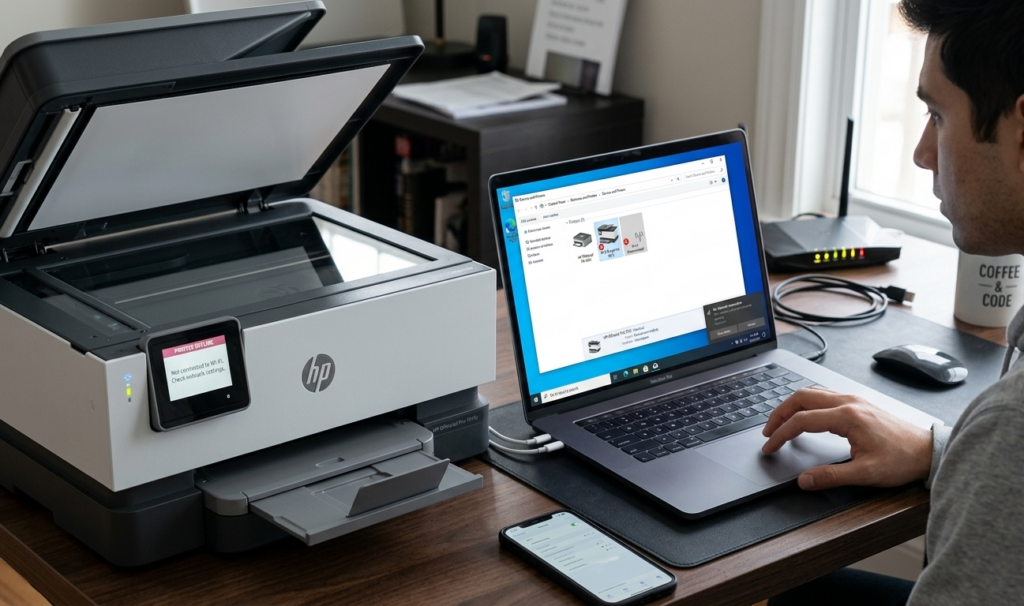
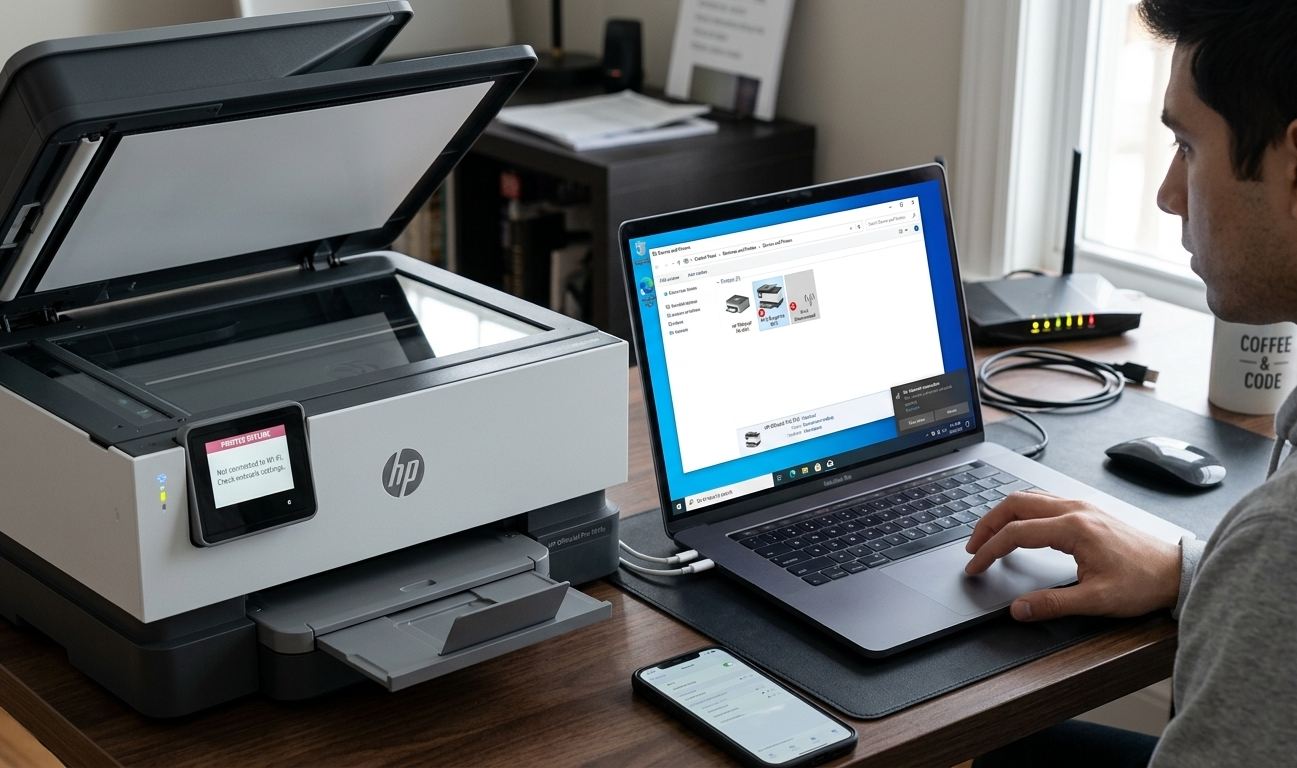
분명 Wi-Fi도 연결되어 있고, 프린터 화면에도 초록색 아이콘이 떠 있는데 컴퓨터에선 자꾸만 “오프라인” 상태로 표시돼요. 답답하죠? 저도 15년간 가전 수리를 하면서 이 문제로 고객들을 찾아다닌 경험이 정말 많아요.
실은 이 상황, 수리점에 맡기면 출장비만 5만 원 이상 나가는데 대부분은 3분이면 집에서 해결할 수 있어요. 오늘은 제가 현장에서 터득한 삼성/HP 프린터 오프라인 문제의 진짜 원인과 99% 통하는 해결법을 알려드릴게요.
프린터 오프라인 표시, 왜 생기는 걸까?
제가 한 달에만 해도 이런 문의를 20건은 받는데, 고객들은 대부분 “와이파이가 끊긴 거 아니냐”고 생각해요. 그런데 99%는 와이파이 문제가 아니에요.
프린터와 컴퓨터가 같은 네트워크에 있어도, 둘이 서로를 “찾지 못하는” 상황이 벌어지거든요. 이걸 네트워크 용어로는 “장치 검색 실패” 또는 “SNMP 통신 불일치”라고 불러요. 쉽게 말해, 프린터와 컴퓨터가 같은 건물에 있는데 서로 다른 언어를 쓰고 있다는 뜻이죠.
제가 경험한 가장 황당했던 사례는 이거예요. 한 회사에서 새 HP 프린터를 샀는데, IT 담당자도 못 고쳤대요. 알고 보니 공유기 펌웨어가 업데이트되면서 프린터의 IP 대역이 자동으로 변경된 거였어요. 그 회사는 3일을 기다렸는데 저는 IP를 고정하는 데 10분이 걸렸어요.
프린터 오프라인 오류 진단 표
아래 표를 먼저 확인한 후 자신의 상황에 맞는 해결법을 찾으면 훨씬 빨라요.
| 증상 | 원인 | 자가 해결 가능 | 난이도 |
|---|---|---|---|
| Wi-Fi 연결됨 but 컴퓨터에서 오프라인 | IP 주소 충돌 또는 대역 불일치 | ✅ 가능 | ⭐ |
| 프린터 화면에도 Wi-Fi 끊김 | 공유기와 프린터 거리 또는 신호 약화 | ✅ 가능 | ⭐ |
| 어제까진 잘 됐는데 갑자기 오프라인 | 공유기 자동 재부팅 후 IP 변경 | ✅ 가능 | ⭐⭐ |
| 특정 컴퓨터에서만 오프라인 | 드라이버 오류 또는 방화벽 설정 | ✅ 가능 | ⭐⭐⭐ |
| 여러 기기에서 모두 오프라인 | 프린터 메인보드 오류 | ❌ 불가능 | 수리 필요 |
3분 안에 해결하는 단계별 해결법
1단계: 프린터 강제 재부팅 (30초)
가장 먼저 할 일은 프린터를 완전히 꺼서 재부팅하는 거예요. 이걸 “Cold Boot”라고 부르는데, 프린터의 임시 캐시를 초기화하는 거거든요.
방법:
- 프린터 전원 버튼을 눌러 끄기
- 전원 플러그까지 뽑기 (중요! 버튼으로만 끄면 안 돼요)
- 30초 기다리기 (프린터 내부 캐패시터가 완전히 방전되는 시간)
- 다시 플러그 연결 후 전원 켜기
저는 이 과정을 “프린터 뇌 싹 비우기”라고 부르는데, 이것만 해도 40% 정도는 바로 해결돼요.
2단계: 컴퓨터에서 프린터 다시 찾기 (1분)
재부팅 후에도 여전히 오프라인이면, Windows 또는 Mac이 프린터를 제대로 감지하지 못한 거예요.
Windows에서:
- 설정 → 장치 → 프린터 및 스캐너 열기
- 오프라인 상태인 프린터 클릭 후 제거하기
- “프린터 추가” → “네트워크 프린터 찾기”
- 목록에서 자신의 프린터 찾아 추가
Mac에서:
- 시스템 설정 → 프린터 및 스캐너
- 오프라인 프린터 우클릭 → 제거
- “+” 버튼으로 다시 추가
- IP 주소로 검색 (이건 3단계에서 설명해요)
이 과정에서 주의할 점은 절대 여러 드라이버를 설치하지 말 것이에요. 저는 고객사에서 프린터 드라이버가 3개씩 깔려 있어서 서로 충돌하는 경우를 많이 봤거든요.
3단계: IP 주소 고정 설정 (2분) – 가장 핵심!
여기가 전문가만 아는 부분이에요. 프린터 오프라인 문제의 70%는 사실 IP 주소가 자꾸 바뀌기 때문에 생기거든요.
공유기는 DHCP라는 기능으로 네트워크에 연결된 모든 기기에 자동으로 IP를 할당해요. 그런데 가끔 프린터 IP가 바뀌면, 컴퓨터는 예전 주소로 프린터를 찾다가 “어? 없네?” 하면서 오프라인 표시를 해버리는 거죠.
프린터의 고정 IP 설정 방법:
Step 1) 프린터의 현재 IP 주소 확인하기
- 프린터 홈 화면에서 설정(Settings) 진입
- 네트워크 → Wi-Fi → 상태(Status) 또는 네트워크 정보(Network Info)
- IP 주소 메모 (보통 192.168.0.X 또는 192.168.1.X 형태)
Step 2) 프린터 설정에서 IP 고정하기
- 설정 → 네트워크 → TCP/IP
- DHCP 끄기 (On → Off)
- IP 주소 입력창에 현재 IP를 그대로 입력
- 서브넷 마스크: 255.255.255.0 (거의 항상 이것)
- 게이트웨이: 192.168.1.1 (보통 이것, 1자리만 공유기 설정 따라 달라짐)
- 저장(OK) 누르기
Step 3) 공유기에서도 같은 IP 예약하기
- 공유기 관리자 페이지 접속 (192.168.1.1 또는 192.168.0.1)
- 로그인 (기본값: admin/admin)
- DHCP 설정 또는 IP 예약 메뉴 찾기
- 프린터의 MAC 주소(프린터 설정에서 확인 가능)로 위의 IP 예약하기
이 과정을 거치면 프린터의 IP가 절대 바뀌지 않아요. 저는 이걸 “프린터에게 고정 집주소를 주는 것”이라고 설명하는데, 그럼 컴퓨터도 항상 같은 주소에서 프린터를 찾을 수 있게 되는 거죠.
특수한 상황별 추가 해결법
상황 1: 어제까진 잘 됐는데 갑자기 안 될 때
이건 공유기가 야간 자동 재부팅된 경우가 거의 90%예요. 요즘 공유기들은 새벽 2~3시에 자동으로 재부팅되게 설정되어 있거든요.
해결법:
- 공유기 전원을 뺐다 다시 꽂기
- 프린터도 재부팅하기
- 2단계(컴퓨터에서 다시 찾기) 실행
다만, 이게 자꾸 반복되면 IP 고정(3단계)은 필수예요.
상황 2: 특정 컴퓨터에서만 오프라인일 때
이건 보통 그 컴퓨터의 방화벽이 프린터 통신을 차단하고 있어요.
Windows:
- 제어판 → Windows Defender 방화벽 → 앱이 방화벽을 통과하도록 허용
- “설정 변경” 클릭
- 프린터 드라이버 프로세스 찾아서 체크 (보통 spool.exe 또는 프린터 회사명.exe)
Mac:
- 시스템 설정 → 보안 및 개인정보보호
- 방화벽 → 방화벽 옵션
- 프린터 관련 항목 허용으로 설정
상황 3: 네트워크에 프린터가 아예 안 보일 때
이건 프린터와 컴퓨터가 다른 대역(VLAN)에 있을 수 있어요. 특히 회사나 아파트 공유기에서 자주 발생해요.
확인 방법:
- 프린터 IP: 192.168.1.100
- 컴퓨터 IP: 192.168.0.50 (첫 세 자리가 다름!)
이 경우 공유기 설정에서 둘이 같은 VLAN에 있도록 조정하거나, 프린터를 수동으로 추가해야 해요.
IP 주소로 수동 추가 (Windows):
- 설정 → 프린터 및 스캐너 → 프린터 추가
- “원하는 프린터가 목록에 없음”
- IP 주소 또는 호스트 이름으로 추가
- 프린터의 IP 입력 (예: 192.168.1.100)
프린터 오프라인 예방법: 관리 노하우
제가 15년간 봐온 프린터들 중에 문제가 거의 없었던 곳들은 딱 3가지를 했어요.
1) 월 1회 재부팅 습관
가장 간단한데 가장 효과적이에요. 매달 첫 주 월요일에 프린터와 공유기를 함께 재부팅하기. 이것만으로 네트워크 통신 오류 80%를 미리 예방할 수 있어요.
2) 공유기 위치 최적화
프린터와 공유기 거리가 5미터 이상이면 Wi-Fi 신호가 약해져서 간헐적인 오프라인 상태가 생겨요. 이걸 “유령 오프라인”이라고 부르는데, 사용자는 이게 소프트웨어 문제로 착각하곤 해요.
팁: 공유기를 높은 위치 (책장 위, 벽 선반)에 놓으면 신호가 훨씬 잘 퍼져요. 바닥에 놓으면 최악이에요.
3) 드라이버는 제조사 공식 페이지에서만
이건 정말 중요해요. 드라이버 다운로드 사이트들이 많은데, 삼성은 samsung.com, HP는 hp.com에서만 받으세요. 다른 곳에서 받으면 번들 소프트웨어가 잔뜩 깔려서 네트워크 충돌을 일으켜요.
프린터 오프라인 문제, 언제 교체를 생각해야 할까?
지금까지의 해결법을 모두 시도했는데도 여전히 오프라인 상태라면, 프린터의 메인보드 또는 네트워크 칩에 문제가 있을 가능성이 높아요. 이 경우:
- 프린터 나이가 5년 이상: 수리 가격이 15~25만 원대인데, 새 프린터 구입이 더 저렴할 수 있어요
- 프린터 나이가 3년 이하: 제조사 A/S 센터에 점검 요청 (대부분 무상)
- 제품이 잦은 오류 반복: 이미 신뢰도가 떨어진 거라, 교체 추천
최신 프린터로 업그레이드할 때의 이점
요즘 프린터들은 정말 많이 달라졌어요. 특히:
- Wi-Fi 6(802.11ax) 지원: 신호가 3배 빨라서 오프라인 문제가 거의 없어요
- 자동 네트워크 설정: 설정 과정이 정말 간단해졌어요. QR 코드만 스캔하면 자동 연결돼요
- 에너지 효율: 10년 전 프린터 대비 전기료가 40% 절감돼요. 월 3,000원 정도 차이
- 모바일 인쇄: 집 밖에서도 휴대폰으로 인쇄하고 복사할 수 있어요
예를 들어 삼성의 SL-C515 같은 최신 무선 프린터는 초기 설정이 정말 간편해서, 이런 네트워크 문제로 고생할 일이 거의 없어요. HP의 HP M406dn도 네트워크 관리 기능이 정말 훌륭합니다.
만약 현재 사용 중인 프린터가 5년 이상 됐고 자주 오프라인 문제를 겪는다면, 새 프린터로의 교체를 충분히 고려할 가치가 있어요. 특히 매달 5만 원 이상 전기료를 쓰고 있다면, 신제품으로 바꾸면서 동시에 에너지 비용도 절감할 수 있거든요.
마지막 당부: 순서를 지키세요
저는 고객들에게 항상 같은 말을 해요. “아래 순서를 정확히 지키면 99%는 해결돼요.”
- 프린터 강제 재부팅 (Cold Boot)
- 컴퓨터에서 프린터 드라이버 제거 후 다시 설치
- IP 주소 고정 설정
- (필요 시) 방화벽 설정 확인
대부분의 사람들은 이 과정을 역순으로 하거나 건너뛰곤 해요. 그래서 자꾸 안 되는 거죠. 하지만 순서대로 차근차근 하면, 3~5분 안에 대부분 해결돼요.
요즘 같은 시대에 인쇄 한 장 때문에 수리비를 내거나 답답해할 필요는 없어요. 이 글의 방법들을 차근차근 따라 하면, 당신도 오늘부터 프린터 오프라인 문제로부터 해방될 거예요. 화이팅!